
안녕하세요~ 눕자입니다!

이번 글은 사실 저를 위해 기록해 두는 Blender 팁인데요~

Blender로 끄적끄적 만들어보다가, 처음으로 obj 형태로 export 해보았는데...

texture가 날라가더라구요?

texture 열심히 만들었는데... 왜 안 나오지? 하면서 인터넷에 검색을 해도 한글로는 잘 안 나오는 것 같아서...
(잘 나올 수도 있어요...)

야매로 외국 선생님들에게 익힌 정보들을 제가 정리해 보도록 하겠습니다!
(사실... 또 까먹고 찾아볼 미래의 저를 위한....)

참고로... 전 Blender 독학으로 하기 때문에 더 좋은 방법이 있을 수도... 있습니다...

자세한 설명 전 간단하게 전체적인 흐름을 알려드리자면, texture를 UV mapping을 이용하여 png 형태로 저장한 뒤 Image texture로 연결하여 obj로 export 하는 방법입니다.

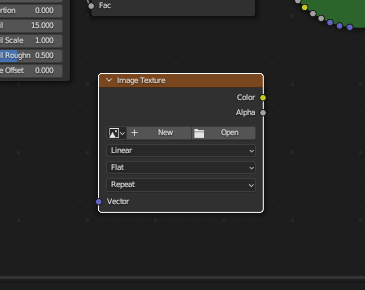
texture를 설정한 node에서 [Shift + A] 키를 이용하여 [Image Texture]를 1개 생성합니다.


그리고 [+ New] 버튼을 클릭하여 새로운 이미지 형태를 설정합니다. 이미지 형태의 경우 자유롭게 하시면 됩니다.
저의 경우 좀 더 세밀하게 무늬를 표현하기 위해서 크기를 좀 키웠습니다!
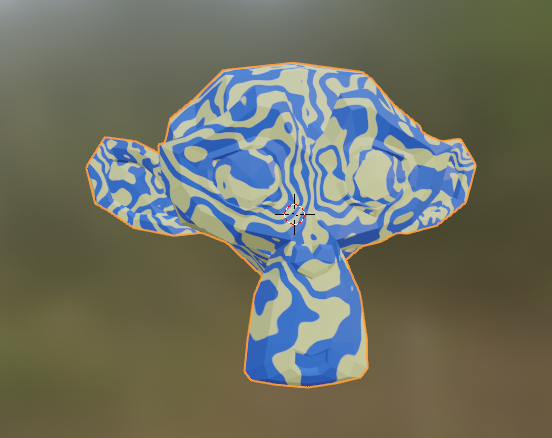

Object를 [Tab] 키를 눌러서 Modeling 모드로 진입합니다.


[u] 키를 눌러서 UV Mapping 메뉴를 선택한 후 [Smart UV Project]를 클릭한 뒤,
Smart UV Project에서 [OK] 버튼을 클릭합니다.

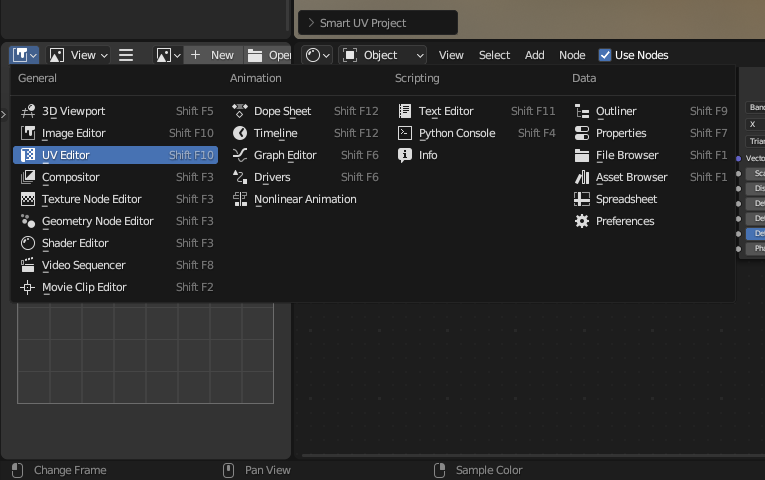
왼쪽 밑의 창에서 UV Editor로 설정하여 위에서 설정한 UV Mapping이 잘 되었는지 확인합니다.
창이 없을 경우 드레그로 생성하시면 됩니다!


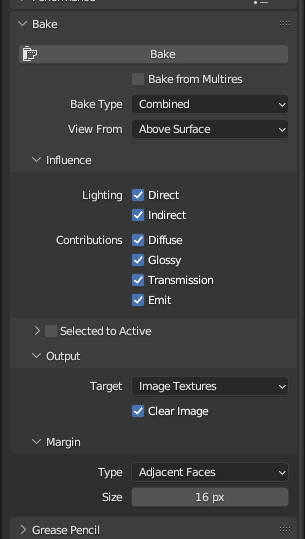
오른쪽 창에서 사진기 모양인 Redering에서 [Render Engine]을 [Cycles]로 변경합니다.
그리고 Bake 항목 쪽으로 이동합니다.
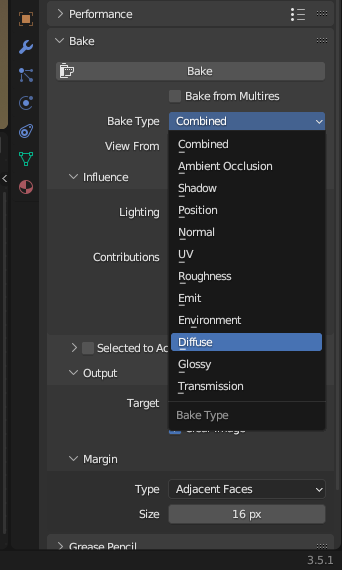


[Bake Type]을 [Diffuse]로 변경한 뒤 Direct와 Indirect 항목의 체크를 해제합니다.
그리고 [Bake] 버튼을 눌러서 이미지를 생성합니다.


Texture Bake가 끝나면 UV Editor에서 도면에 색이 채워진 것을 확인하실 수 있습니다!
그리고 UV Editor에서 이미지를 저장합니다.


node에서 [PrincipleBSDF]의 [BaseColor]에 [ImageTexture]를 연결합니다.

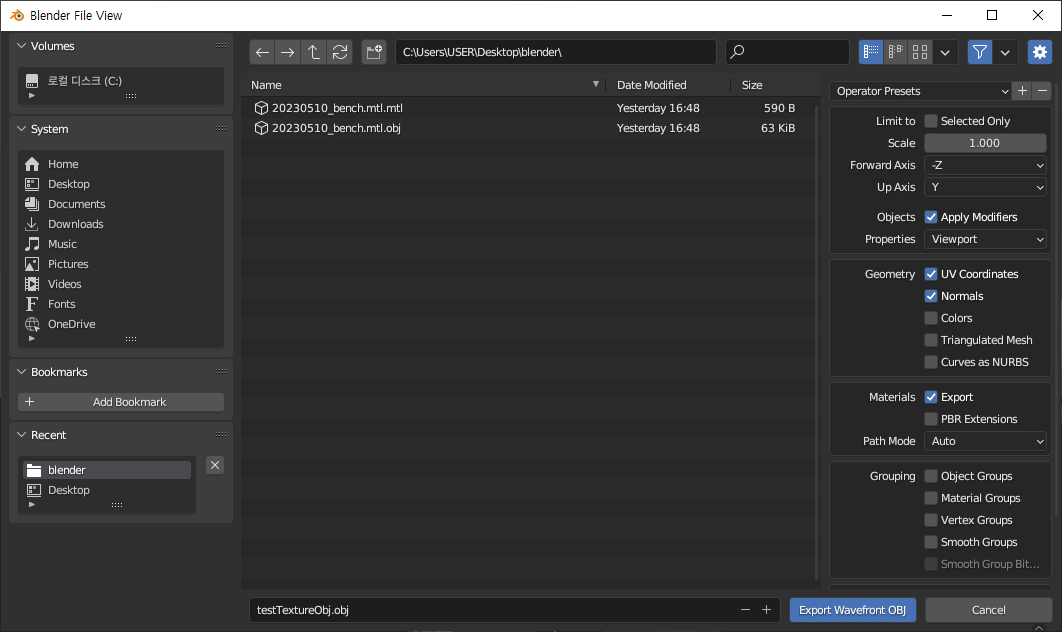
그리고 [File - Export - Wavefront(. obj)]를 클릭하여 obj 형태로 저장합니다.
다른 형태로도 저장이 되는 것 같은데 테스트는 해보지 않았습니다!
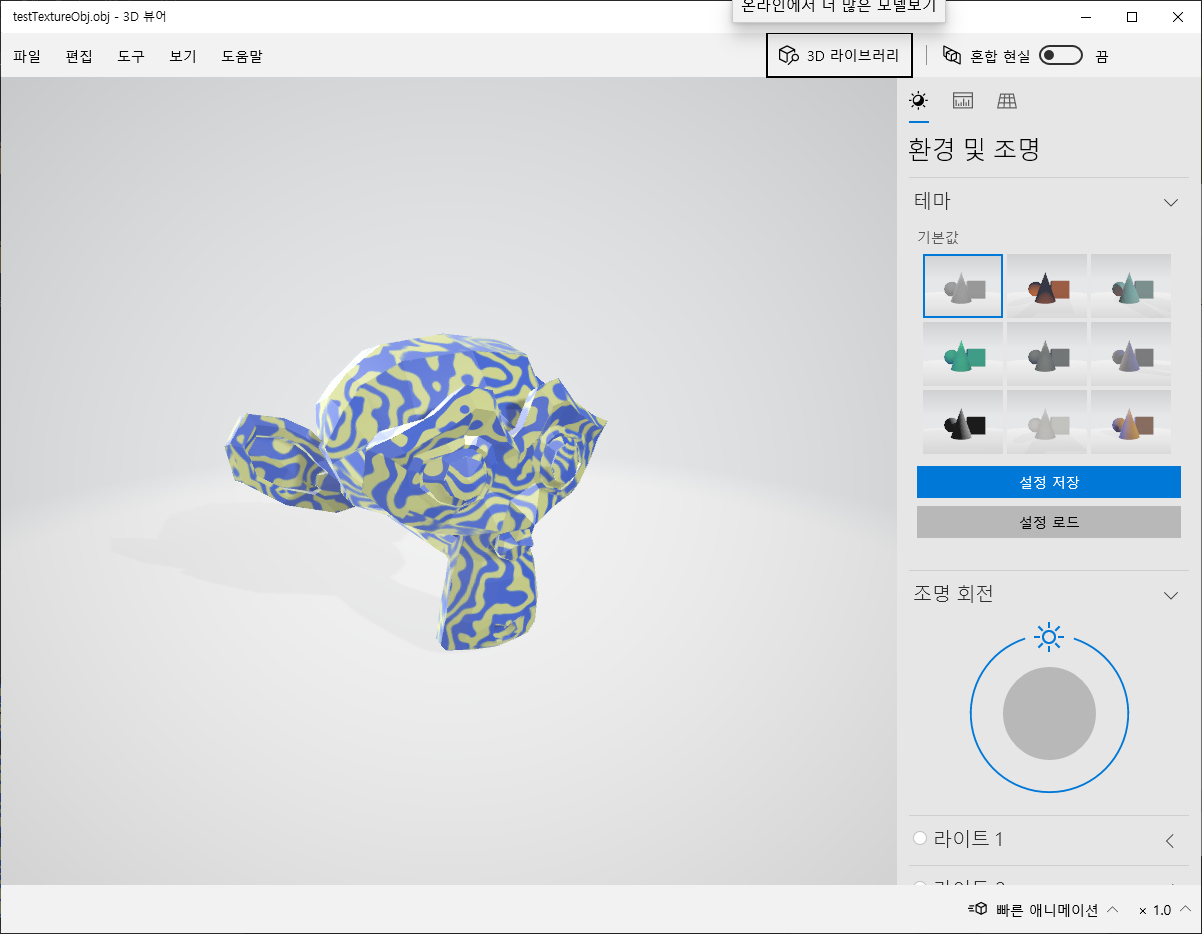
마지막으로 확인하면~ texture가 아주 잘 적용된 것을 볼 수 있습니다!
'취미 > Blender' 카테고리의 다른 글
| 연습 모음 1 - 빌딩과 비커 (2) | 2023.02.16 |
|---|---|
| 깜몬(Botamon) (4) | 2023.02.04 |
| 디지바이스(Digivice) (1) | 2023.01.10 |


